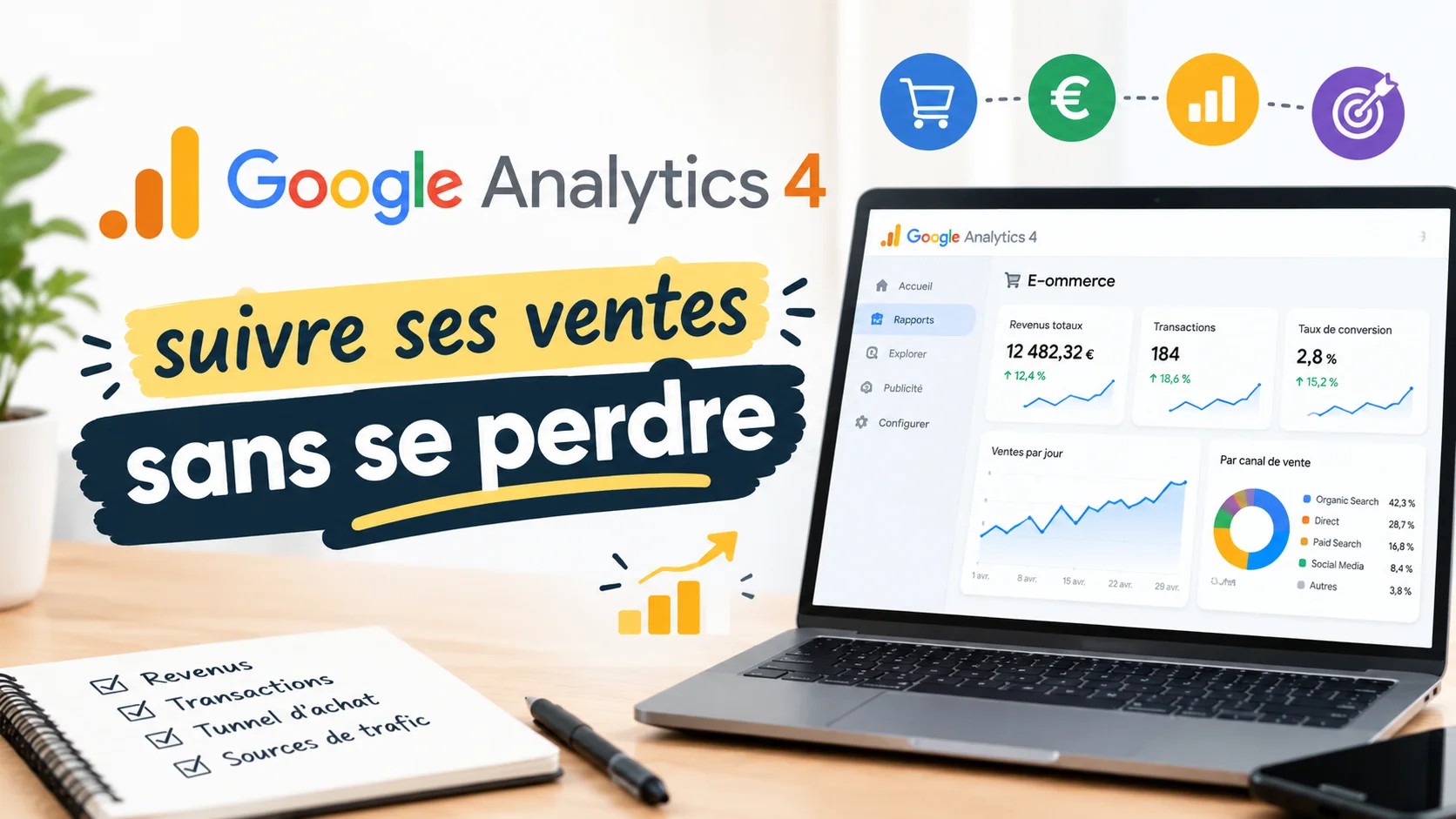
Vous vendez en ligne, les commandes tombent (ou pas), et vous aimeriez répondre à des questions pourtant simples : d’où viennent mes acheteurs ? Quelle page les convainc ? À quelle étape les visiteurs abandonnent-ils ? Mes publicités rapportent-elles plus qu’elles ne coûtent ?
La réponse se trouve dans Google Analytics 4 (GA4), l’outil gratuit de mesure d’audience de Google. Mais soyons honnêtes : à la première ouverture, c’est un labyrinthe. Des dizaines de rapports, un vocabulaire qui a changé par rapport à l’ancienne version (« événements », « événements clés », « explorations »), des chiffres qui ne correspondent jamais tout à fait à ceux de votre boutique… Beaucoup d’entrepreneurs l’installent, jettent un œil au tableau de bord, puis n’y retournent plus.
Cet article a un objectif précis : vous aider à suivre vos ventes sans vous perdre. Nous allons installer le strict nécessaire, comprendre les événements qui comptent, repérer les cinq rapports vraiment utiles, éviter les pièges classiques, puis mettre en place une routine de 20 minutes par semaine. Les exemples sont pensés pour une boutique WooCommerce de produits numériques, mais la méthode s’applique à n’importe quelle boutique en ligne.
Sommaire de l’article
- GA4 et votre boutique : qui dit vrai ?
- La configuration minimale pour suivre ses ventes
- Les événements e-commerce à connaître
- Les 5 rapports GA4 à consulter pour piloter vos ventes
- Utiliser les UTM pour savoir ce qui rapporte vraiment
- Relier GA4 à la Search Console et à Google Ads
- Les erreurs qui faussent vos chiffres
- La routine hebdomadaire de 20 minutes
- FAQ
GA4 et votre boutique : qui dit vrai ?
Avant toute configuration, il faut régler un malentendu qui provoque beaucoup de frustration : GA4 ne remplace pas votre boutique.
Votre boutique WooCommerce est la source de vérité sur les commandes réelles : elle sait combien de paiements ont été encaissés, quels produits ont été vendus, quels remboursements ont eu lieu. GA4, lui, est un outil de mesure du comportement : il observe ce que font les visiteurs sur votre site (d’où ils arrivent, quelles pages ils voient, ce qu’ils ajoutent au panier) et enregistre les événements que votre site lui envoie.
Résultat : les chiffres de GA4 ne seront presque jamais identiques à ceux de WooCommerce, et c’est normal. Plusieurs raisons à cela :
- Le consentement aux cookies. En France, un visiteur qui refuse les cookies de mesure d’audience ne sera pas suivi comme les autres. Vos ventes réelles sont donc en général supérieures à celles que GA4 enregistre.
- Les bloqueurs de publicité et certains navigateurs empêchent l’envoi des données.
- Les erreurs de configuration (événement envoyé deux fois, événement manquant) qui créent des écarts.
- Les remboursements et annulations, que GA4 ne connaît que si vous les lui transmettez.
La bonne approche : utilisez WooCommerce pour savoir combien vous avez vendu, et GA4 pour comprendre pourquoi et comment. Ce qui compte dans GA4, ce ne sont pas les chiffres absolus, mais les tendances et les comparaisons : quelle source de trafic convertit le mieux, quelle page de destination amène des acheteurs, à quel moment le parcours se bloque. Tant que l’écart reste raisonnable et stable, vos analyses restent exploitables.
Un mot sur la conformité : la mesure d’audience est encadrée en France par le RGPD et les recommandations de la CNIL. Votre bandeau de consentement doit être correctement configuré et votre politique de confidentialité à jour. En cas de doute sur votre situation précise, rapprochez-vous de la CNIL ou d’un professionnel du droit : cet article traite de la partie analytique, pas de l’aspect juridique.
La configuration minimale pour suivre ses ventes
Inutile de tout paramétrer. Voici l’essentiel, dans l’ordre.
1. Créer la propriété et le flux de données
Dans votre compte Google Analytics, créez une propriété GA4 pour votre site, puis un flux de données Web avec l’adresse de votre boutique. Google vous fournit alors un identifiant de mesure (de la forme G-XXXXXXXXXX), que vous utiliserez pour relier le site à GA4.
2. Installer le code de suivi sur WordPress
Plusieurs méthodes existent. Les trois plus courantes sur WordPress :
- Le plugin Site Kit by Google : c’est la solution la plus simple. Il connecte GA4 (et la Search Console) à votre site en quelques clics, sans toucher au code.
- Google Tag Manager : plus flexible et plus puissant, mais demande davantage de configuration. Idéal si vous voulez personnaliser finement vos événements.
- Un plugin d’intégration WooCommerce / GA4 : certains plugins envoient automatiquement les événements e-commerce vers GA4, sans passer par Tag Manager.
Quelle que soit la méthode, ne cumulez pas deux installations qui envoient chacune les mêmes données : c’est la première cause de chiffres gonflés.
3. Marquer l’achat comme « événement clé »
Dans GA4, ce qui était autrefois appelé « conversion » s’appelle désormais un événement clé. C’est un événement que vous jugez essentiel pour votre activité. Pour une boutique, le principal est évidemment l’événement purchase (achat). Rendez-vous dans la section Administration, ouverte sur les événements, repérez « purchase » et activez-le comme événement clé. Selon l’évolution de l’interface, l’intitulé exact peut légèrement varier, mais le principe reste le même.
Vous pouvez aussi marquer comme événements clés d’autres actions utiles à votre activité : l’inscription à votre newsletter, le téléchargement d’une ressource gratuite, l’envoi du formulaire de contact.
4. Allonger la durée de conservation des données
C’est un réglage que presque tout le monde oublie, et que l’on regrette ensuite. Par défaut, GA4 ne conserve les données détaillées utilisées dans les explorations que pendant une courte période (deux mois). Dans l’Administration, section « Collecte et modification des données », puis « Conservation des données », choisissez la durée la plus longue proposée (14 mois). Vous pourrez ainsi comparer vos performances à la même période de l’année précédente.
5. Exclure votre propre trafic et les faux référents
Deux réglages simples améliorent nettement la fiabilité :
- Exclure votre propre trafic (votre adresse IP, ou celle de votre équipe) pour éviter que vos tests de commande et vos visites ne faussent les statistiques.
- Exclure les domaines de paiement de la liste des référents (PayPal, Stripe, votre banque…). Sans cela, un acheteur qui revient de la page de paiement peut être comptabilisé comme provenant de « PayPal » au lieu de sa source d’origine, ce qui efface l’information sur ce qui l’a réellement amené chez vous. Ce réglage se trouve dans la configuration des paramètres de balise de votre flux de données.
Les événements e-commerce à connaître
GA4 fonctionne entièrement sur des événements : chaque action d’un visiteur (voir une page, cliquer, ajouter un produit au panier, acheter) est un événement envoyé à Google. Pour suivre le parcours d’achat, quelques événements « recommandés » suffisent. Voici ceux qui forment le tunnel de vente de base :
- view_item : le visiteur consulte une fiche produit.
- add_to_cart : il ajoute le produit à son panier.
- begin_checkout : il démarre le processus de paiement.
- add_payment_info : il renseigne son moyen de paiement.
- purchase : l’achat est finalisé.
Si vous vendez des produits physiques, vous ajouterez aussi add_shipping_info, l’étape de choix de livraison. Pour des produits numériques en téléchargement immédiat, cette étape n’existe pas : ne vous étonnez donc pas de ne pas la voir.
Ce que doit contenir l’événement « purchase »
C’est l’événement le plus important, car c’est lui qui alimente vos rapports de revenus. Pour qu’il soit exploitable, il doit transmettre au minimum :
- un identifiant de transaction unique (le numéro de commande) ;
- le montant de la commande et la devise (EUR) ;
- la liste des produits achetés, avec leur identifiant, leur nom et leur prix.
L’identifiant de transaction est crucial : il permet à GA4 de reconnaître une commande déjà comptabilisée et d’éviter les doublons si le client recharge la page de confirmation.
La cohérence avant tout
Un piège fréquent : envoyer l’identifiant du produit principal dans view_item et un autre identifiant (par exemple une référence de variation) dans purchase. GA4 risque alors de traiter le même produit comme deux produits différents, ce qui rend vos rapports illisibles. Choisissez un identifiant unique par produit et utilisez-le partout.
Le cas particulier des produits gratuits
Si vous proposez des ressources gratuites en téléchargement, par exemple via une « commande » à 0 €, attention : chaque téléchargement gratuit peut générer un événement purchase. Vos revenus resteront corrects (0 €), mais votre nombre de transactions et votre taux de conversion seront gonflés par ces faux achats. Deux solutions : filtrer ces transactions lors de l’analyse (en ajoutant une condition sur la valeur), ou configurer un événement distinct pour les téléchargements gratuits. L’important est de ne pas mélanger acheteurs et simples téléchargeurs dans votre taux de conversion.
Tester avant de croire
Ne faites jamais confiance à une configuration sans test. GA4 propose pour cela l’outil DebugView (Administration, section d’affichage de la collecte). Passez une commande test sur votre boutique et vérifiez que les événements arrivent dans le bon ordre, avec les bons montants et sans doublon. Dix minutes de test vous évitent des mois de données erronées.
Si vous souhaitez approfondir le suivi des conversions côté publicité, notre Guide Google Ads 2026 (9,99 €) consacre une partie au paramétrage du suivi des conversions et à la manière de savoir quelle annonce génère réellement des ventes.
Les 5 rapports GA4 à consulter pour piloter vos ventes
GA4 propose des dizaines de rapports. Pour suivre vos ventes, cinq suffisent. Les intitulés peuvent légèrement varier selon votre interface et la personnalisation de votre menu, mais vous les retrouverez facilement.
Rapport n°1 : Acquisition de trafic
Chemin : Rapports > Acquisition > Acquisition de trafic.
Ce rapport répond à la question « d’où viennent mes visiteurs ? ». Il classe votre trafic par canal : recherche naturelle (Organic Search), recherche payante (Paid Search), réseaux sociaux, email, direct, sites référents…
Ce qu’il faut regarder : ne vous arrêtez pas au volume de visites. Ajoutez les colonnes d’événements clés et de revenus pour voir quels canaux amènent réellement des acheteurs. Il est fréquent de découvrir qu’un canal minuscule en trafic (la newsletter, par exemple) génère une part disproportionnée des ventes, tandis qu’un canal massif ne convertit presque pas. C’est précisément ce genre de constat qui permet de réallouer votre temps et votre budget.
Rapport n°2 : Achats e-commerce
Chemin : Rapports > Monétisation > Achats e-commerce.
C’est le rapport qui détaille vos ventes par produit : nombre de vues, ajouts au panier, achats, revenus. Il vous permet de repérer :
- vos produits stars, à mettre en avant sur la page d’accueil et dans vos contenus ;
- les produits très vus mais peu achetés : la fiche produit, le prix ou la promesse méritent d’être retravaillés ;
- les produits peu vus, mais qui convertissent bien : ils ont du potentiel et méritent plus de visibilité.
Si ce rapport reste vide alors que vous avez des ventes, c’est presque toujours le signe que les événements e-commerce ne sont pas correctement envoyés : retournez à l’étape de configuration et de test.
Rapport n°3 : Parcours d’achat
Chemin : Rapports > Monétisation > Parcours d’achat, selon la configuration de votre menu.
Ce rapport visualise le tunnel de vente sous forme d’étapes : sessions, consultation de produit, ajout au panier, début de paiement, achat. À chaque étape, vous voyez combien de visiteurs poursuivent et combien abandonnent.
L’objectif est de repérer l’étape où vous perdez le plus de monde :
- beaucoup de vues produit mais peu d’ajouts au panier : la page produit ne convainc pas (description, visuels, prix, preuves sociales) ;
- beaucoup d’ajouts au panier mais peu de débuts de paiement : le panier est peut-être peu clair ou les frais sont mal anticipés ;
- beaucoup de débuts de paiement mais peu d’achats : le tunnel de paiement est trop long, trop de champs à remplir, ou un moyen de paiement manque. Pour un produit numérique, retirer les champs inutiles (comme l’adresse de facturation détaillée pour un produit gratuit) peut faire une vraie différence.
Rapport n°4 : Pages de destination
Chemin : Rapports > Engagement > Pages de destination.
Une page de destination est la première page vue par un visiteur lors de sa session. Ce rapport vous indique, pour chaque page d’entrée, combien de sessions elle génère, quel est le taux d’engagement et combien d’événements clés elle déclenche.
C’est un rapport précieux pour votre stratégie de contenu : il montre quels articles de blog attirent des visiteurs, et surtout lesquels les amènent ensuite vers vos produits. Un article qui attire beaucoup de monde sans jamais produire de vente a besoin de meilleurs liens et d’appels à l’action. Un article qui attire peu mais convertit bien mérite d’être poussé. Sur ce point, ce rapport complète parfaitement les données de la Google Search Console : voyez notre article sur la Google Search Console pour débutants pour savoir comment repérer les requêtes et les pages à optimiser en amont.
Rapport n°5 : Exploration en entonnoir
Chemin : Explorer > Créer une exploration > Exploration de l’entonnoir.
Contrairement aux quatre premiers, ce n’est pas un rapport prêt à l’emploi, mais une analyse que vous construisez. L’entonnoir vous permet de définir vous-même les étapes d’un parcours (par exemple : visite de la boutique, vue d’un produit, ajout au panier, achat) et de le segmenter : par appareil, par canal d’acquisition, par pays.
Son grand intérêt : comparer. Les mobiles convertissent-ils moins bien que les ordinateurs ? Le trafic issu d’Instagram abandonne-t-il plus tôt que celui issu de Google ? Les réponses orientent directement vos priorités : améliorer l’expérience mobile, adapter vos pages d’atterrissage selon le canal, ajuster vos messages.
Gardez en tête que les explorations s’appuient sur des données détaillées dont la durée de conservation est limitée : c’est pourquoi le réglage des 14 mois, évoqué plus haut, est important.
Utiliser les UTM pour savoir ce qui rapporte vraiment
Voici un problème très répandu : vous publiez sur Instagram, vous envoyez une newsletter, vous partagez un lien dans votre bio… et dans GA4, une grande partie de ce trafic apparaît en « Direct » ou est mal classée. Impossible de savoir ce qui a fonctionné.
La solution : les paramètres UTM. Ce sont de petites étiquettes ajoutées à la fin d’un lien, qui indiquent à GA4 l’origine exacte du clic. Les trois principales :
- utm_source : la plateforme d’origine (instagram, newsletter, pinterest…).
- utm_medium : le type de canal (social, email, bio…).
- utm_campaign : le nom de l’action (lancement-pack, promo-octobre…).
Un lien taggué ressemble à ceci : votresite.fr/produit/mon-produit/?utm_source=instagram&utm_medium=social&utm_campaign=lancement-octobre. Pour les créer sans erreur, utilisez l’outil gratuit « Campaign URL Builder » de Google.
Trois règles pour que cela reste exploitable :
- Écrivez toujours en minuscules et sans accents : « Instagram » et « instagram » seraient comptés comme deux sources distinctes.
- Gardez une convention fixe et notez-la dans un document, pour ne pas inventer un nouveau nom à chaque fois.
- N’utilisez pas d’UTM sur vos liens internes (d’une page de votre site vers une autre) : cela écraserait l’origine réelle de la visite.
Ces étiquettes sont particulièrement utiles pour vos liens en bio et vos publications. Si vous travaillez ces canaux, consultez nos articles sur le link in bio qui convertit et les 30 idées de posts Instagram pour une boutique de produits numériques, puis taguez vos liens pour mesurer ce qui génère réellement des ventes. Même logique pour vos emails : voir notre article sur la séquence d’emails de bienvenue.
Relier GA4 à la Search Console et à Google Ads
GA4 devient bien plus puissant quand il communique avec les autres outils Google.
Avec la Search Console
Dans l’Administration de GA4, section « Liens vers des produits », vous pouvez associer votre propriété à la Google Search Console. Vous obtenez alors, dans GA4, des rapports qui croisent les requêtes Google et le comportement des visiteurs : pour une page donnée, vous voyez à la fois ce qui l’a fait apparaître dans les résultats et ce qu’elle a produit ensuite (engagement, événements clés). C’est un excellent moyen d’identifier les contenus qui amènent à la fois du trafic et des ventes.
Avec Google Ads
Si vous faites de la publicité sur Google, associez aussi votre compte Google Ads. Cela permet d’importer vos événements clés (dont les achats) comme conversions dans Google Ads, afin que la plateforme sache quelles campagnes génèrent des ventes et optimise ses enchères en conséquence. Sans suivi des conversions, vous payez des clics à l’aveugle. Pour approfondir : notre article sur Google Ads avec un petit budget et celui comparant Google Ads et Meta Ads.
Les erreurs qui faussent vos chiffres
1. Installer GA4 deux fois
Un plugin et un code collé dans le thème, ou Site Kit et Google Tag Manager en même temps, envoient souvent les mêmes événements en double. Vos visites et vos achats sont alors gonflés. Vérifiez qu’une seule méthode est active.
2. Ne pas tester l’événement « purchase »
Beaucoup découvrent après plusieurs semaines que leurs ventes n’ont jamais été enregistrées. Passez une commande test dans DebugView dès la configuration, puis recontrôlez après chaque changement de thème, de plugin ou de passerelle de paiement.
3. Comparer GA4 et WooCommerce au centime près
Comme expliqué plus haut, les deux outils ne mesurent pas la même chose. Visez la cohérence et la stabilité de l’écart, pas l’égalité parfaite.
4. Mélanger acheteurs et téléchargements gratuits
Un taux de conversion calculé avec des commandes à 0 € n’a aucune valeur. Séparez-les dans vos analyses.
5. Oublier d’exclure les domaines de paiement et votre propre trafic
Vous perdez la vraie source des acheteurs et vous polluez les données avec vos tests.
6. Tirer des conclusions sur trop peu de données
Dix visiteurs et une vente donnent un taux de conversion de 10 %… qui ne veut rien dire. Attendez d’avoir un volume suffisant (plusieurs semaines, plusieurs centaines de sessions) avant de décider quoi que ce soit.
7. Regarder les chiffres sans agir
Comme pour la Search Console, l’intérêt d’un outil d’analyse est d’éclairer des décisions : modifier une page produit, ajuster un budget publicitaire, renforcer un canal efficace. Un tableau de bord consulté sans jamais rien changer ne sert à rien.
La routine hebdomadaire de 20 minutes
Voici une méthode simple, à répéter chaque semaine, toujours dans le même ordre :
- Vue d’ensemble (3 min) : comparez les 7 derniers jours à la semaine précédente (sessions, événements clés, revenus). Notez simplement la tendance.
- Acquisition de trafic (4 min) : quel canal a amené des acheteurs ? Un canal progresse-t-il ou recule-t-il ?
- Achats e-commerce (4 min) : quels produits se vendent ? Lesquels sont très vus sans être achetés ?
- Parcours d’achat (3 min) : à quelle étape perdez-vous le plus de visiteurs ?
- Pages de destination (3 min) : quels articles attirent du trafic, et lesquels mènent vers un produit ?
- Décision de la semaine (3 min) : choisissez une seule action à mener (réécrire une fiche produit, ajouter un lien dans un article performant, relancer un canal, modifier un titre) et notez-la.
Une seule action par semaine, pas plus : si vous modifiez dix choses à la fois, vous ne saurez jamais laquelle a produit un effet. Et une fois par mois, prenez une heure pour comparer les 28 derniers jours aux 28 précédents, puis décider des orientations du mois suivant.
Garder une vue claire sur votre rentabilité
GA4 vous dit ce qui se vend, mais pas si vous gagnez de l’argent. Si vous investissez en publicité, croisez vos données avec vos coûts. C’est précisément le rôle du Dashboard ROAS Multi-Canal Excel, inclus dans le Pack Entrepreneur Digital : il vous aide à suivre votre rentabilité publicitaire sur plusieurs canaux. Le pack réunit aussi le Guide Google Ads 2026, le Guide Facebook & Instagram Ads 2026, le Guide TikTok Ads 2026, des guides SEO et GEO, des guides email et des prompts, et offre en bonus un tableau de suivi des dépenses mensuel. Il vous permet de construire une base solide pour mesurer et optimiser l’ensemble de votre acquisition, sans acheter chaque ressource séparément.
FAQ : Google Analytics 4 et suivi des ventes
Google Analytics 4 est-il gratuit ?
Oui, GA4 est gratuit pour la grande majorité des sites et des boutiques. Des versions payantes existent pour de très gros volumes de données, mais elles ne concernent pas un site de petite ou moyenne taille.
Quelle différence entre GA4 et la Google Search Console ?
La Search Console mesure ce qui se passe avant le clic, dans les résultats Google (impressions, requêtes, position, indexation). GA4 mesure ce qui se passe après l’arrivée sur le site (parcours, engagement, ventes). Les deux sont complémentaires et peuvent être reliés.
Pourquoi mes ventes GA4 sont-elles inférieures à celles de WooCommerce ?
Principalement à cause des visiteurs qui refusent les cookies, des bloqueurs de publicité et de possibles erreurs de configuration. WooCommerce reste la référence pour le nombre réel de commandes ; GA4 sert à analyser les comportements et les tendances.
Qu’est-ce qu’un événement clé dans GA4 ?
C’est un événement que vous désignez comme particulièrement important pour votre activité (un achat, une inscription, un téléchargement). C’est la nouvelle appellation de ce qu’on appelait auparavant une « conversion » dans GA4.
Faut-il utiliser Google Tag Manager ?
Non, ce n’est pas obligatoire. Pour démarrer, Site Kit ou un plugin d’intégration WooCommerce suffit. Google Tag Manager devient utile quand vous voulez personnaliser finement vos événements ou ajouter plusieurs outils de mesure.
Combien de temps faut-il pour avoir des données exploitables ?
Les premières données apparaissent rapidement, mais pour tirer des conclusions fiables, comptez plusieurs semaines et un volume suffisant de visites. Plus votre trafic est faible, plus il faut laisser de temps avant de décider.
Comment savoir quelle publication Instagram a généré une vente ?
En ajoutant des paramètres UTM à chaque lien que vous partagez (bio, stories, publications, newsletter). GA4 pourra alors attribuer les visites et les achats à la source et à la campagne exactes.
Conclusion : mesurer pour décider, pas pour s’occuper
Suivre ses ventes avec Google Analytics 4 ne demande pas d’être expert en données. Il suffit d’un socle propre (une seule installation, l’événement d’achat testé, une conservation des données allongée), de cinq rapports bien choisis (Acquisition de trafic, Achats e-commerce, Parcours d’achat, Pages de destination et Exploration en entonnoir) et d’une routine régulière qui débouche sur une décision par semaine.
Retenez la méthode : configurer proprement, tester, observer, agir, puis comparer. En la répétant, vous remplacerez les intuitions par des décisions éclairées, et vous saurez enfin d’où viennent vos ventes.
Pour aller plus loin dans la maîtrise de votre acquisition, découvrez le Guide Google Ads 2026 pour structurer vos campagnes et suivre vos conversions, ou le Pack Entrepreneur Digital pour disposer de l’ensemble des guides et outils (Ads, SEO, GEO, email, prompts IA) réunis en un seul achat.
🎁 Besoin de ressources pour booster vos projets ?
Trouvez la ressource idéale : découvrez nos packs sur-mesure ou visitez le catalogue
de nos guides ici. Transactions 100% sécurisées.